- نوسانات در روغن و طلا ممکن است فرصت بیشتری نسبت به خطر داشته باشد
- مهندسی بازار
- توابع بازاریابی
- بازار سهام امروز: معاملات سهام آسیایی عمدتاً پایین تر است
- چگونه می توان به حساب quinx وارد شد؟
- بیت کوین به ریال - نرخ ارز امروز
- چگونه با شاخص های قدرت گاوها و خرس ها معامله کنیم؟
- US20150120381A1 - پیش بینی تبلیغات همپوشانی خرده فروشی با استفاده از یک P-Norm بهینه شده - ثبت اختراعات Google
- راهنمای اصطلاحات رایج فارکس که باید قبل از معامله بدانید
- تجارت سهام: راهنمای مبتدیان

آخرین مطالب
امکانات وب


Metatrader 4 ، به اختصار MT4 ، یکی از محبوب ترین سیستم عامل های تجارت فارکس در جهان امروز است.
Metatrader در بین بازرگانان FX بسیار رایج و محبوب شد زیرا به نظر می رسد ساده ترین و ساده ترین استفاده از پلت فرم تجارت فارکس با مزایای قابل توجهی که برای معامله گران FX ارائه می دهد.
به سختی می توانید یک معامله گر فارکس پیدا کنید که از برنامه معاملاتی Metatrader 4 در دستگاه های خود استفاده کند یا از آن استفاده کند.
اکثر معامله گران حرفه ای MT4 را به عنوان یک بستر لازم می دانند که شامل کلیه کارکردهای معاملاتی ، ابزارها و منابع تجاری لازم است که یک معامله گر مدرن فارکس به منظور انجام تحقیق و تحلیل ، وارد کردن و خروج از معاملات و حتی استفاده از نرم افزار معاملاتی خودکار شخص ثالث (متخصصمشاوران یا EA).
Metatrader4 با استفاده از مزایای قابل توجه بسیاری همراه است که در زیر ذکر شده است:
- چندین ابزار تجاری در کلاسهای مختلف دارایی
- دسترسی به قیمت بازار و نقدینگی در زمان واقعی
- معاملات خودکار شخص ثالث
- روبات های تجاری خودکار قابل برنامه ریزی شخصی.
- آرایه چشمگیر ابزارهای تحلیلی برای تجزیه و تحلیل فنی
- اعدام تجارت فلش
- درجه بالایی از تطبیق پذیری ، استفاده آسان ، رابط کاربر پسند.
نیازهای نرم افزاری Metatrader 4 چیست؟
برای اجرای نرم افزار Metatrader 4 بر روی رایانه شخصی ، با این وجود به حداقل منابع سخت افزاری نیاز دارد تا در هنگام انجام تجزیه و تحلیل چندگانه ، انجام چندین کار و موقعیت های تجاری با برنامه نرم افزار ، عملیات تجاری نرم و صاف و کارآمد را تجربه کنید ، به منابع سیستم بیشتری نیاز دارید.
سیستم شما باید شرایط زیر را برآورده کند:
- سیستم عامل ویندوز 7 ، 8 ، 10 یا 11
- یک پردازنده 2. 0 گیگاهرتز یا بالاتر توصیه می شود
- RAM باید 512MB یا بالاتر باشد.
- وضوح صفحه نمایش 1024 x 768 یا بالاتر.
- یک اتصال سریع اینترنت
در این مقاله ، ما در مورد مراحل مختلفی که هنگام بارگیری و نصب ترمینال معاملات MT4 در رایانه شخصی شما انجام می شود ، بحث خواهیم کرد تا جایی که کاملاً با یک حساب واقعی یا نسخه ی نمایشی عملیاتی شود.
در ابتدا ، Metatrader منحصراً برای سیستم عامل ویندوز طراحی شده است. با این حال ، با تقلید با برنامه های شخص ثالث برای کاربران MAC قابل دسترسی است. اگر کاربر MAC هستید ، راه حل های اجرای ترمینال Metatrader 4 در MAC شما نیز بعداً در این مقاله مورد بحث قرار می گیرد.
نحوه بارگیری ترمینال Metatrader 4 و نصب نرم افزار:
برای استفاده از نرم افزار MT4 پس از بارگیری و نصب ، به یک حساب تجارت MT4 نیاز دارید.
اگر هنوز حساب معاملاتی Metatrader 4 ندارید ، به خواندن ادامه دهید! در بخش های بعدی ، ما توضیح خواهیم داد که چگونه می توان یک نسخه آزمایشی را باز و هم با FXCC باز کرد. ما همچنین در مورد نحوه بارگیری و نصب صحیح MT4 در رایانه شخصی و MAC بحث خواهیم کرد.
اول از همه ، اگر تازه وارد FXCC هستید ، یک حساب کاربری ثبت کنید!
در فرآیند ثبت نام ، به شما انتخاب می شود تا یک حساب تجارت واقعی یا نسخه ی نمایشی را باز کنید.
روی "ثبت" در گوشه سمت راست بالای صفحه اصلی FXCC کلیک کنید.

افتتاح حساب معاملاتی MT4
نسخه ی نمایشی یا تجارت واقعی
در صفحه ثبت نام ، یک دکمه ضامن برای انتخاب نسخه ی نمایشی یا یک حساب واقعی وجود دارد. برای معامله گران جدید و تازه کار و مبتدیان. توصیه می شود قبل از تجارت با صندوق های زنده ، یک حساب معاملاتی نسخه ی نمایشی را به منظور یادگیری نحوه تجارت ، تمرین و تسلط بر استراتژی های مختلف معاملاتی باز کنید.
فواید تجارت نسخه ی نمایشی این است که شما می توانید تجارت را انجام دهید و شرایط بازار واقعی را کاملاً بدون ریسک با صندوق های مجازی تجربه کنید.
علاوه بر اینکه ابزاری ضروری برای معامله گران مبتدی است ، تجارت نسخه ی نمایشی نیاز اساسی برای معامله گران باتجربه و حرفه ای را برای پشت سر گذاشتن و تمرین استراتژی های جدید بدون اینکه سرمایه خود را در معرض خطر قرار دهد ، ایجاد می کند.
برای باز کردن یک حساب تجارت نمایشی با FXCC ، دکمه را در گوشه سمت راست بالای صفحه ثبت نام به "نسخه ی نمایشی" تغییر دهید.
برای معامله گران باتجربه ، که تجارت نسخه ی نمایشی موفقی داشته اند و آماده تجارت در بازارهای زنده هستند ، می توانید یک سفر تجاری موفق را با FXCC Trading Forex ، CFDS ، اوراق قرضه ، فلزات و غیره آغاز کنید.
برای باز کردن یک حساب زنده با FXCC ، دکمه را در گوشه سمت راست بالای صفحه ثبت نام به "زنده" تغییر دهید.
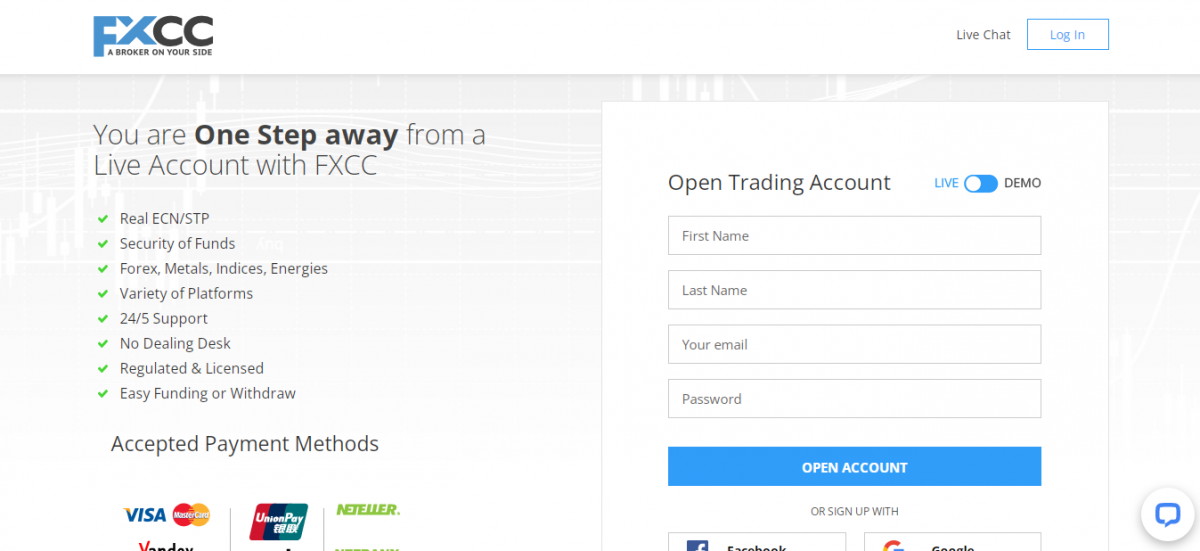
تمام اطلاعات مورد نیاز (نام اول ، نام خانوادگی ، ایمیل و رمز عبور) را پر کنید. سپس روی حساب باز کلیک کنید.
Hub Trader FXCC شخصی شما ، یک رابط کاربری با طراحی دقیق و حساب تجارت انتخاب شده ایجاد می شود!
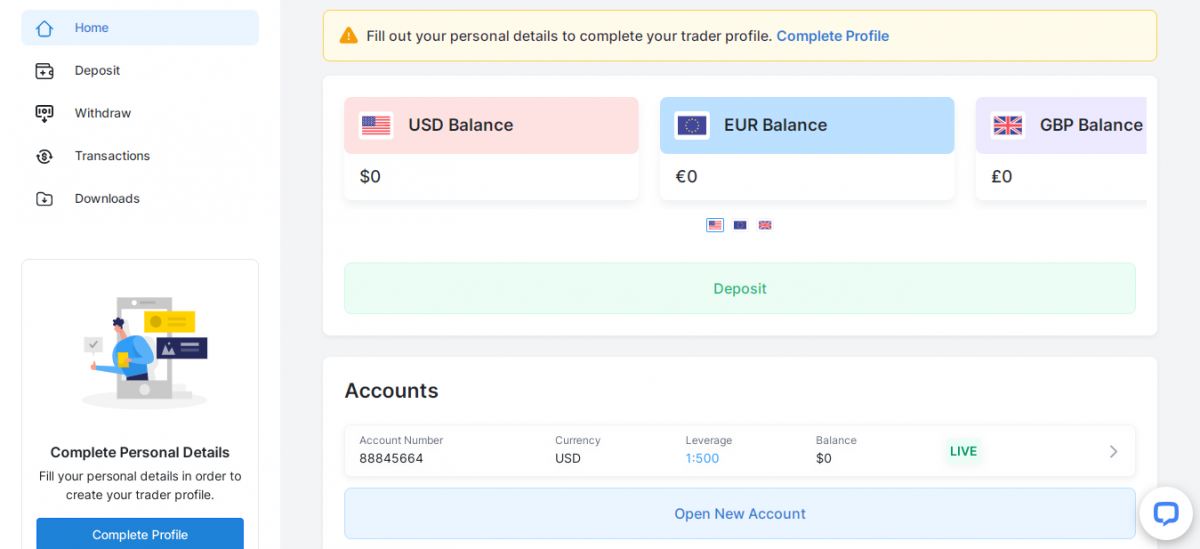
در مرکز معامله گر شخصی خود ، می توانید با کلیک بر روی "باز کردن حساب تجارت جدید" در پایین مرکز تجارت شخصی خود ، یک حساب معاملاتی جدید (واقعی یا نسخه ی نمایشی) باز کنید.
آماده بارگیری نرم افزار Metatrader4!
پس از آماده شدن حساب معاملات شما یا اگر در حال حاضر یک معامله گر ثبت شده با FXCC هستید و یک حساب معاملاتی فعال دارید ، در بالای صفحه وب سایت به "پلتفرم" بروید و روی MT4 برای رایانه کلیک کنید.
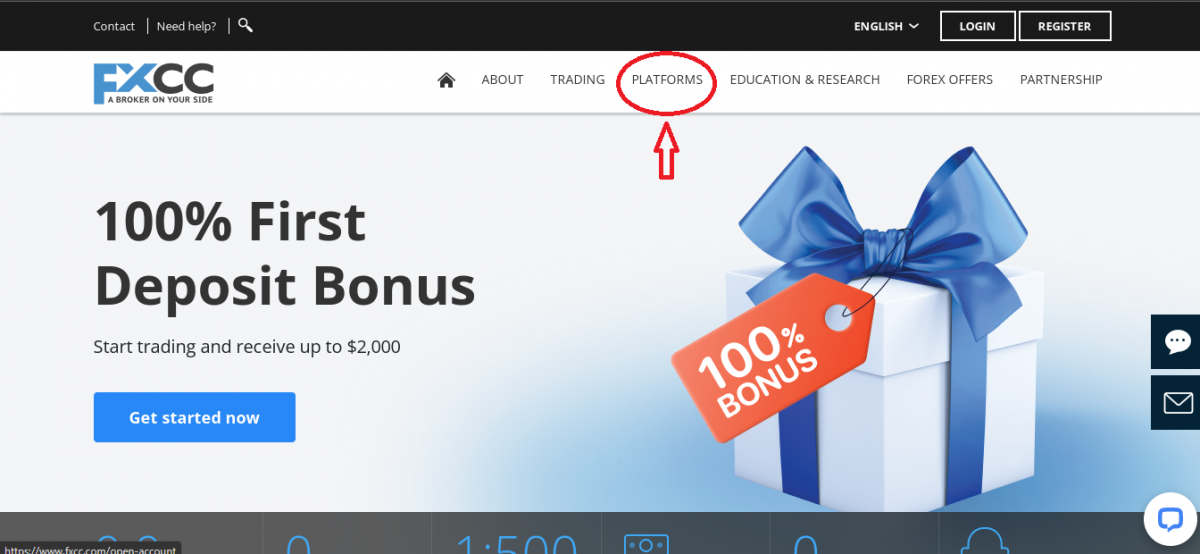
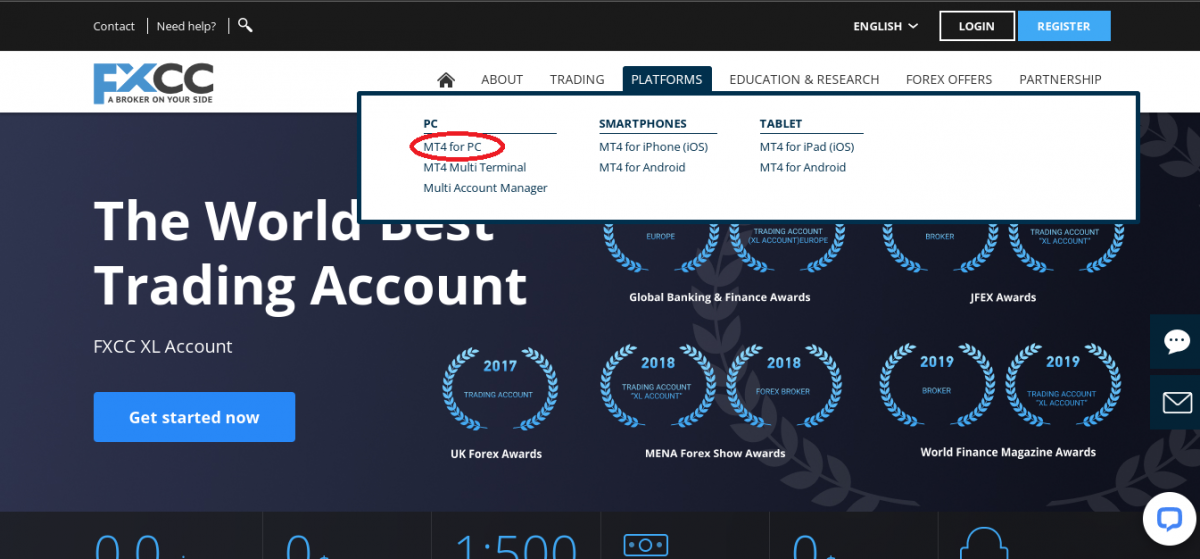
برای بارگیری نرم افزار Metatrader (MT4) روی "بارگیری" کلیک کنید.
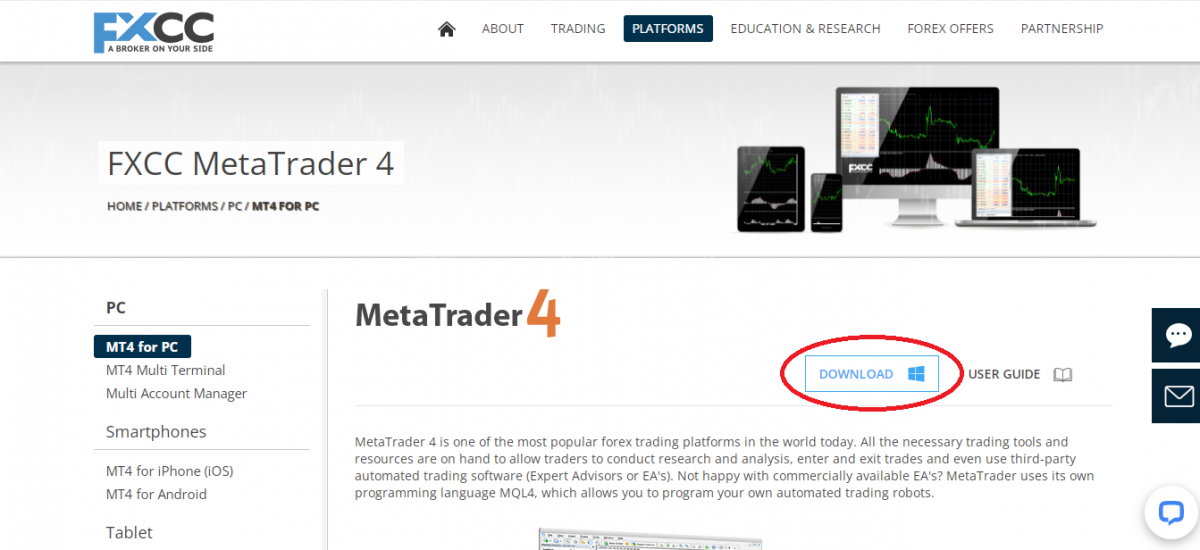
از شما خواسته می شود که پرونده "fxccsetup. exe" را در مکانی در رایانه شخصی خود ذخیره کنید. مکان را در رایانه شخصی خود انتخاب کنید که در آن می خواهید پرونده شما ذخیره شود.
برای بارگیری فایل در محل انتخاب شده ، روی "ذخیره" کلیک کنید.
نحوه نصب Metatrader 4 به رایانه شخصی
(نصب ویندوز)
- پرونده تنظیم شده FXCC MT4 را بارگیری کنید
هنگامی که نصب کننده نرم افزار Metatrader 4 با موفقیت بارگیری شد ، فایل تنظیم را از هر دو باز کنید
- صفحه بارگیری مرورگر شما
- پوشه ای که در آن فایل ذخیره می شود
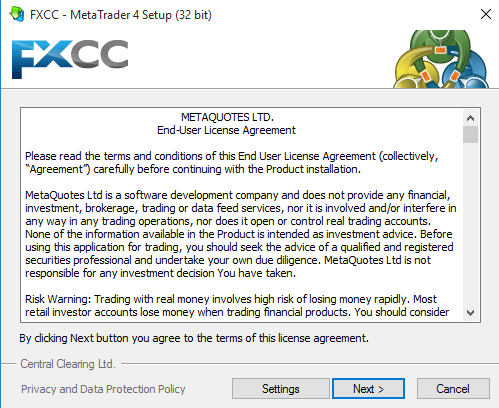
- توافق نامه مجوز کاربر نهایی را بخوانید و موافقت کنید
پس از باز کردن پرونده "fxccsetup. exe" ، صفحه زیر را مشاهده خواهید کرد. Metaquotes Software Corp. قبل از نصب ، قبل از کلیک بر روی "بعدی" برای انجام نصب ، باید با دقت بخوانید.
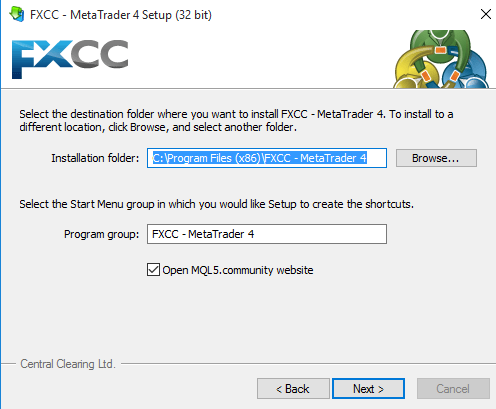
- مسیر نصب ترمینال MT4 را انتخاب کنید
قبل از نصب ، شما همچنین می توانید مکانی را که می خواهید نرم افزار Metatrader 4 خود را نصب کنید ، انتخاب کنید.
برای انتخاب مسیر نصب نرم افزار روی "تنظیمات" کلیک کنید یا می توانید همه چیز را به عنوان تنظیم پیش فرض بگذارید.
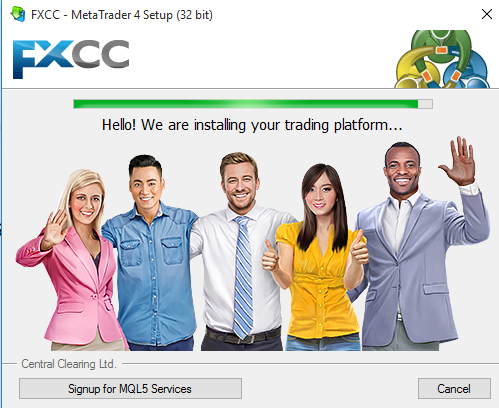
- ترمینال Metatrader 4 را نصب کنید
برای شروع نصب نرم افزار Metatrader به طور خودکار ، روی "Next" کلیک کنید. اکنون فقط باید بنشینید و استراحت کنید در حالی که جادوگر نصب پرونده های مورد نیاز را از شبکه داده Metaquote بارگیری می کند و آنها را بر روی رایانه شخصی خود نصب می کند! مدت زمان نصب به سرعت CPU رایانه شما بستگی دارد.
- وارد حساب Metatrader 4 خود شوید
پس از اتمام نصب ، نیازی به انجام کار دیگری ندارید ، ترمینال Metatrader 4 باید به صورت خودکار باز شود. در این مورد که اینگونه نیست ، نماد Metatrader 4 را روی دسک تاپ رایانه شخصی خود قرار دهید و مستقیماً از آنجا باز کنید.
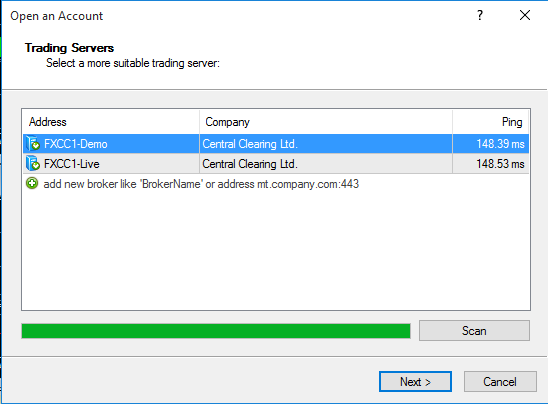
پس از اولین راه اندازی ترمینال MT4 ، یک کادر گفتگو به نظر می رسد که شما را به انتخاب یک سرور بازرگانی انتخاب می کند تا بتوانید همانطور که در تصویر زیر نشان داده شده است وارد یک حساب شوید.
از آنجا که اکنون یک حساب معاملاتی FXCC دارید ، سرور مربوطه را انتخاب کنید ، روی "Next" کلیک کنید و سپس جزئیات حساب مورد نیاز خود را وارد کنید.
نحوه نصب Metatrader 4
(نصب مک)
آره! و همچنین رایانه های شخصی ، MAC ها نیز به عنوان رایانه شخصی گفته می شوند. MT4 در ابتدا برای استفاده در دستگاه های ویندوز طراحی شده بود. بنابراین ، نصب Metatrader 4 در MAC به یک فرآیند متفاوت نسبت به رایانه های شخصی نیاز دارد زیرا MAC IOS از یک . netFrameWork پشتیبانی نمی کند ، بنابراین برخی از مراحل اضافی برای اجرای MT4 در MAC لازم است.
اولین قدم برای هر کاربر MAC نصب یک برنامه شخص ثالث است که امکان شبیه سازی برنامه های مبتنی بر ویندوز را در MAC فراهم می کند. شما می توانید خود شراب یا سایر برنامه های شخص ثالث را بارگیری کنید.
برای بارگیری Metatrader 4 در Mac ، به سادگی همان مراحل ذکر شده برای بارگیری MT4 را در دستگاه های ویندوز دنبال کنید. فایل بارگیری شده در قالب برنامه Windows (. exe) ذخیره می شود و MAC مشکلی برای باز کردن فایل نصب ویندوز نخواهد داشت زیرا نرم افزار شراب قبلاً نصب شده است.
با تقلید از نرم افزار شراب ، فایل تنظیم Metatrader 4 را می توان به همان روشی که در ویندوز رایانه نصب شده است ، بر روی MAC شما نصب کرد.
پس از موفقیت نصب ، برنامه شراب باعث می شود کاربر بتواند میانبر ترمینال MT4 را روی دسک تاپ ایجاد کند. سپس می توانید ترمینال MT4 را در MAC خود باز کنید ، به حساب معاملات MT4 خود وارد شوید و تجارت را شروع کنید!
به روزرسانی ترمینال Metatrader 4
Metatrader 4 همیشه باید به روز نگه داشته شود تا از هرگونه مشکلی که ناشی از نرم افزار قدیمی است که ممکن است در تجارت آنلاین شما تداخل داشته باشد ، به روز شود.
نحوه به روزرسانی Metatrader 4 در رایانه شخصی
- به روزرسانی خودکار: هنگامی که Metaquotes نسخه جدیدی از نرم افزار خود را منتشر می کند ، معمولاً Metatrader به طور خودکار به روز می شود. این پلتفرم به روزرسانی ها و نسخه های جدید را بررسی می کند و هر زمان که اتصال به اینترنت وجود داشته باشد ، آنها را بطور خودکار بارگیری می کند.
در برگه "ژورنال" پنجره "ترمینال" ، یک اطلاع رسانی "تمام شده" معامله گر را از بروزرسانی اخیراً به پایان می رساند. ترمینال باید مجدداً راه اندازی شود تا به روزرسانی شود.
- به روزرسانی دستی: به منظور به روزرسانی دستی ترمینال در آخرین نسخه ، چند گزینه دارید
- یک روش مستقیم و ساده ، حذف و بارگیری مجدد جدیدترین نسخه این سیستم عامل است.
- روش دیگر باز کردن Metatrader 4 خود به عنوان مدیر است. از شما خواسته می شود یک به روزرسانی زنده انجام دهید یا Metatrader 4 به طور خودکار به روز می شود. برای بررسی اینکه آیا به روزرسانی صورت گرفته است ، منوی "راهنما" را دوباره باز کنید و جزئیات را در بخش "درباره" جستجو کنید.
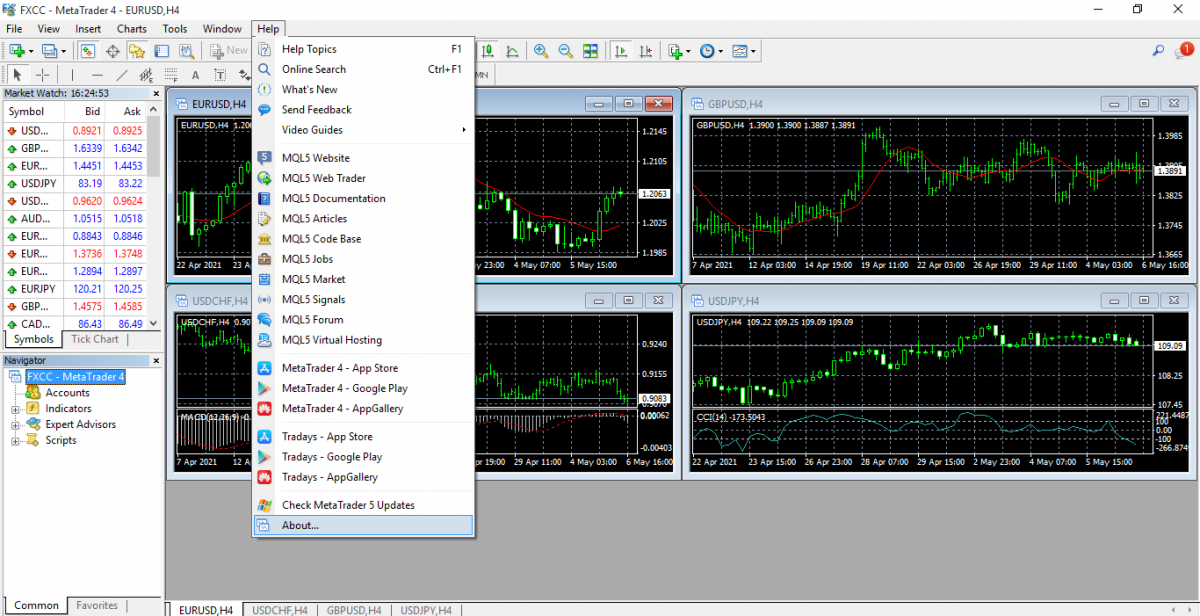
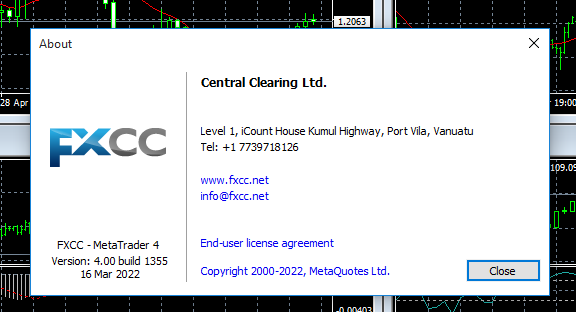
عملکرد داخلی "راهنما" پاسخ متداول ترین سؤالات را ارائه می دهد. اگر عملکرد کمک MT4 نمی تواند به سوال شما پاسخ دهد ، لطفاً با پشتیبانی FXCC تماس بگیرید.
برای بارگیری راهنمای "نحوه بارگیری Metatrader4 در رایانه شخصی" در PDF ، روی دکمه زیر کلیک کنید
هشدار خطر: CFD ها ابزارهای پیچیده ای هستند و به دلیل اهرم خطر بالایی از دست دادن سریع پول را به همراه دارند. 83 ٪ از حساب های سرمایه گذار خرده فروشی هنگام تجارت CFD با این ارائه دهنده ، پول خود را از دست می دهند. باید در نظر بگیرید که آیا می دانید CFD ها چگونه کار می کنند و آیا می توانید از دست دادن پول خود در معرض خطر بالایی قرار بگیرید. لطفاً برای خواندن افشای ریسک کامل اینجا را کلیک کنید.
کتاب آموزش بورس...
ما را در سایت کتاب آموزش بورس دنبال می کنید
برچسب :
نویسنده : محمود استادمحمد
بازدید : 32
