- نوسانات در روغن و طلا ممکن است فرصت بیشتری نسبت به خطر داشته باشد
- مهندسی بازار
- توابع بازاریابی
- بازار سهام امروز: معاملات سهام آسیایی عمدتاً پایین تر است
- چگونه می توان به حساب quinx وارد شد؟
- بیت کوین به ریال - نرخ ارز امروز
- چگونه با شاخص های قدرت گاوها و خرس ها معامله کنیم؟
- US20150120381A1 - پیش بینی تبلیغات همپوشانی خرده فروشی با استفاده از یک P-Norm بهینه شده - ثبت اختراعات Google
- راهنمای اصطلاحات رایج فارکس که باید قبل از معامله بدانید
- تجارت سهام: راهنمای مبتدیان

آخرین مطالب
امکانات وب


توسط Svetlana Cheusheva ، در 7 فوریه 2023 به روز شد
این آموزش نحوه تقسیم سلول ها در اکسل را با استفاده از فرمول ها و ویژگی متن تقسیم توضیح می دهد. شما یاد می گیرید که چگونه متن را با کاما ، فضا یا هر تعیین کننده دیگر جدا کنید و چگونه رشته ها را به متن و شماره تقسیم کنید.
تقسیم متن از یک سلول به چندین سلول کاری است که همه کاربران اکسل یک بار با آنها سر و کار دارند. در یکی از مقالات قبلی ما ، ما در مورد نحوه تقسیم سلول ها در اکسل با استفاده از متن به ویژگی ستون و پر کردن فلش بحث کردیم. امروز ، ما قصد داریم نگاهی عمیق به این موضوع بیندازیم که چگونه می توانید رشته ها را با استفاده از فرمول ها و ابزار متن تقسیم تقسیم کنید.
- نحوه تقسیم سلول ها در اکسل با استفاده از فرمول ها
- رشته تقسیم شده توسط کاما ، روده بزرگ ، بریده ، داش یا تعیین کننده دیگر
- رشته تقسیم بر خط خط
- فرمول برای تقسیم متن و اعداد
- سلول تقسیم شده توسط شخصیت
- تقسیم سلول توسط رشته
- تقسیم سلول توسط ماسک (الگوی)
نحوه تقسیم متن در اکسل با استفاده از فرمول ها
برای تقسیم رشته در اکسل ، شما به طور کلی از عملکرد چپ ، راست یا میانی در ترکیب با یافتن یا جستجو استفاده می کنید. در نگاه اول ، برخی از فرمول ها ممکن است پیچیده به نظر برسند ، اما منطق در واقع بسیار ساده است و نمونه های زیر سرنخ هایی را به شما می دهد.
رشته تقسیم شده توسط کاما ، نیم رنگ ، بریده ، داش یا تعیین کننده دیگر
هنگام تقسیم سلول ها در اکسل ، کلید این است که موقعیت تعیین کننده را در رشته متن قرار دهید. بسته به وظیفه شما ، این کار را می توان با استفاده از هر دو جستجوی حساس یا یافتن حساس به مورد انجام داد. پس از موقعیت تعیین کننده ، از عملکرد راست ، چپ یا میانی برای استخراج قسمت مربوط به رشته متن استفاده کنید. برای درک بهتر ، بیایید مثال زیر را در نظر بگیریم.
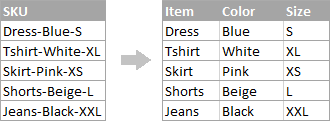
با فرض اینکه شما لیستی از SKU های الگوی اندازه رنگ را دارید و می خواهید ستون را به 3 ستون جداگانه تقسیم کنید:
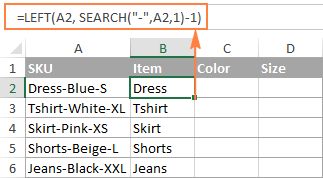
- برای استخراج نام مورد (تمام کاراکترها قبل از هیفن 1) ، فرمول زیر را در B2 وارد کنید و سپس آن را در ستون کپی کنید: = سمت چپ (A2 ، جستجو ("-" ، A2،1) -1) در این فرمول، جستجو موقعیت 1 Hyphen ("-") را در رشته تعیین می کند ، و عملکرد سمت چپ تمام کاراکترهای باقی مانده در آن را استخراج می کند (شما 1 را از موقعیت Hyphen جدا می کنید زیرا نمی خواهید خود Hyphen را استخراج کنید).
- برای استخراج رنگ (تمام کاراکترهای بین هیفن های 1 و 2) ، فرمول زیر را در C2 وارد کنید و سپس آن را در سلولهای دیگر کپی کنید: = اواسط (A2 ، جستجو ("-" ، A2) + 1 ، جستجو ("-"، A2 ، جستجو (" -"، A2) +1) -جستجو (" -"، A2) -1)
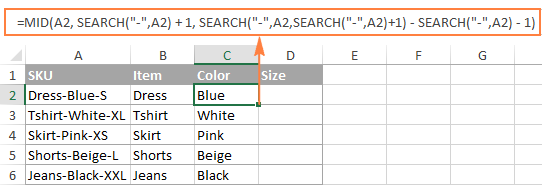 In this formula, we are using the Excel MID function to extract text from A2. The starting position and the number of characters to be extracted are calculated with the help of 4 different SEARCH functions:
 - شماره شروع موقعیت اولین Hyphen +1 است: جستجو ("-" ، A2) + 1
- تعداد کاراکترها برای استخراج: تفاوت بین موقعیت Hyphen 2 و 1 ST Hyphen ، منهای 1: جستجو ("-" ، A2 ، جستجو ("-" ، A2) +1)-جستجو ("-"، A2) -1
- برای استخراج اندازه (تمام کاراکترها بعد از 3 هیفن) ، فرمول زیر را در D2 وارد کنید: = سمت راست (A2 ، LEN (A2)-جستجو ("-" ، A2 ، جستجو ("-" ، A2) + 1))در این فرمول ، عملکرد LEN طول کل رشته را برمی گرداند ، که از آن می توانید موقعیت Hyphen 2 را کم کنید. تفاوت در تعداد کاراکترها پس از هیفن دوم است و عملکرد مناسب آنها را استخراج می کند.
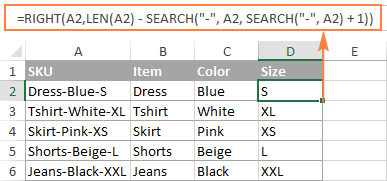
با روشی مشابه ، می توانید ستون را با هر شخصیت دیگر تقسیم کنید. تمام کاری که شما باید انجام دهید این است که "-" را با تعیین کننده مورد نیاز جایگزین کنید ، به عنوان مثال فضا ("") ، کاما ("،") ، Slash ("/") ، Colon ("؛") ، نیمه رنگ ("؛" ؛) ، و غیره.
نکته. در فرمول های فوق ، 1+ و-1 با تعداد کاراکترهای موجود در تعیین کننده مطابقت دارد. در این مثال ، این یک hyphen (1 کاراکتر) است. اگر تعیین کننده شما از 2 کاراکتر تشکیل شده باشد ، به عنوان مثالیک کاما و یک فضا ، سپس فقط کاما ("،") را به عملکرد جستجو عرضه کنید و به جای 1+ و-1 از +2 و-2 استفاده کنید.
نحوه تقسیم رشته به صورت خط در اکسل
برای تقسیم متن بر اساس فضا ، از فرمول های مشابه مواردی که در مثال قبلی نشان داده شده است استفاده کنید. تنها تفاوت این است که برای تهیه کاراکتر خط خط به عملکرد Char نیاز دارید زیرا نمی توانید آن را مستقیماً در فرمول تایپ کنید.
با فرض ، سلولهایی که می خواهید تقسیم کنید شبیه به این هستند:
از مثال قبلی فرمول ها را بگیرید و یک هیفن ("-") را با char (10) جایگزین کنید که 10 کد ASCII برای خوراک خط است.
- برای استخراج نام مورد: = سمت چپ (A2 ، جستجو (char (10) ، A2،1) -1)
- برای استخراج رنگ: = اواسط (A2 ، جستجو (char (10) ، a2) + 1 ، جستجو (char (10) ، a2 ، جستجو (char (10) ، a2) +1) - جستجو (char (10)، a2) - 1)
- برای استخراج اندازه: = راست (A2 ، LEN (A2) - جستجو (char (10) ، A2 ، جستجو (char (10) ، a2) + 1)
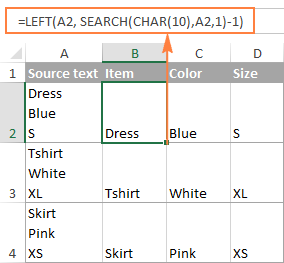
و به این ترتیب نتیجه به نظر می رسد:
نحوه تقسیم متن و اعداد در اکسل
برای شروع ، هیچ راه حل جهانی وجود ندارد که برای همه رشته های الفبایی کار کند. کدام فرمول برای استفاده به الگوی رشته خاص بستگی دارد. در زیر فرمول های دو سناریوی مشترک را پیدا خواهید کرد.
رشته تقسیم الگوی "متن + شماره"
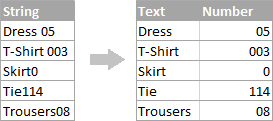
به فرض ، شما یک ستون از رشته ها با متن و شماره های ترکیبی دارید ، جایی که یک عدد همیشه متن را دنبال می کند. شما می خواهید رشته های اصلی را بشکنید تا متن و اعداد در سلولهای جداگانه مانند این ظاهر شوند:
نتیجه ممکن است به دو روش مختلف حاصل شود.
روش 1: رقم ها را بشمارید و بسیاری از آنها را استخراج کنید
ساده ترین راه برای تقسیم رشته متن که در آن شماره پس از متن آمده است این است:
برای استخراج اعداد ، رشته را برای هر عدد ممکن از 0 تا 9 جستجو می کنید ، تعداد آنها را به طور کلی دریافت می کنید و بسیاری از کاراکترها را از انتهای رشته باز می گردانید.
با استفاده از رشته اصلی در A2 ، فرمول به شرح زیر است:
برای استخراج متن ، شما محاسبه می کنید که چند کاراکتر متن با کم کردن تعداد ارقام استخراج شده (C2) از طول کل رشته اصلی در A2 را شامل می شود. پس از آن ، شما از تابع سمت چپ استفاده می کنید تا شخصیت های زیادی را از ابتدای رشته برگردانید.
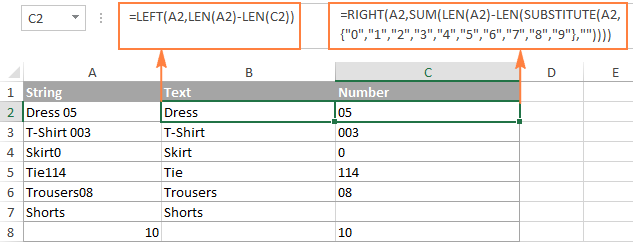
جایی که A2 رشته اصلی است ، و C2 عدد استخراج شده است ، همانطور که در تصویر نشان داده شده است:
روش 2: موقعیت رقم 1 ST را در یک رشته پیدا کنید
یک راه حل جایگزین با استفاده از فرمول زیر برای تعیین موقعیت رقم اول در رشته:
پس از یافتن موقعیت رقم اول ، می توانید با استفاده از فرمول های بسیار چپ و راست متن و اعداد را تقسیم کنید.
برای استخراج متن:
برای استخراج شماره:
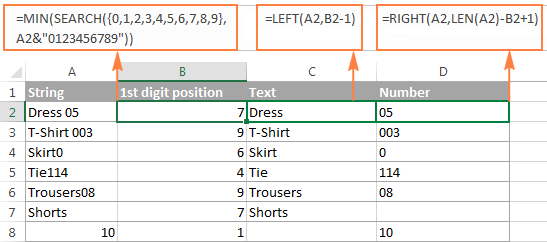
جایی که A2 رشته اصلی است و B2 موقعیت شماره اول است.
برای خلاص شدن از ستون یاور که موقعیت رقم اول را دارد ، می توانید فرمول MIN را در توابع چپ و راست جاسازی کنید:
فرمول برای استخراج متن:
فرمول برای استخراج اعداد:
رشته تقسیم الگوی "شماره + متن"
اگر سلولهایی را تقسیم می کنید که متن پس از شماره ظاهر می شود ، می توانید اعداد را با فرمول زیر استخراج کنید:
این فرمول شبیه به نمونه ای است که در مثال قبلی مورد بحث قرار گرفته است ، به جز این که شما از عملکرد سمت چپ به جای راست استفاده می کنید تا شماره را از سمت چپ رشته بدست آورید.
پس از داشتن اعداد ، متن را با کم کردن تعداد ارقام از طول کل رشته اصلی استخراج کنید:
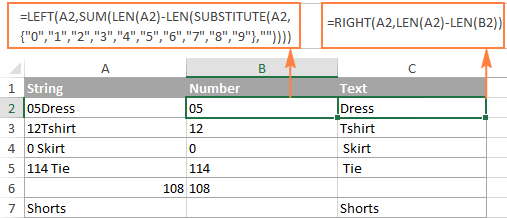
جایی که A2 رشته اصلی است و B2 عدد استخراج شده است ، همانطور که در تصویر زیر نشان داده شده است:
نکته. برای به دست آوردن تعداد از هر موقعیت در یک رشته متن ، از این فرمول یا ابزار عصاره استفاده کنید. یا می توانید یک تابع سفارشی برای تقسیم اعداد و متن به ستون های جداگانه ایجاد کنید.
اینگونه است که می توانید با استفاده از ترکیبات مختلف عملکردهای مختلف ، رشته ها را در اکسل تقسیم کنید. همانطور که می بینید ، فرمول ها به دور از آشکار نیستند ، بنابراین ممکن است بخواهید کتاب کار سلول های Split Excel Split را بارگیری کنید تا آنها را از نزدیک بررسی کنید.
اگر بفهمید پیچ و تاب های قوس فرمول های اکسل شغل مورد علاقه شما نیست ، ممکن است روش بصری برای تقسیم سلول ها در اکسل را دوست داشته باشید ، که در قسمت بعدی این آموزش نشان داده شده است.
نحوه تقسیم سلول ها در اکسل با ابزار متن تقسیم
یک روش جایگزین برای تقسیم ستون در اکسل ، استفاده از ویژگی متن تقسیم شده با مجموعه Ultimate ما برای اکسل است که گزینه های زیر را ارائه می دهد:
- سلول تقسیم شده توسط شخصیت
- تقسیم سلول توسط رشته
- تقسیم سلول توسط ماسک (الگوی)
برای روشن تر کردن امور ، بیایید نگاهی دقیق تر به هر گزینه ، یک بار در یک زمان داشته باشیم.
سلول ها را با شخصیت تقسیم می کنند
این گزینه را هر زمان که می خواهید محتویات سلول را در هر وقوع شخصیت مشخص تقسیم کنید ، انتخاب کنید.
برای این مثال ، بیایید رشته های الگوی اندازه رنگ مورد را که در قسمت اول این آموزش استفاده کردیم ، بگیریم. همانطور که ممکن است به یاد داشته باشید ، ما آنها را با استفاده از 3 فرمول مختلف به 3 ستون مختلف جدا کردیم. و در اینجا چگونه می توانید در 2 مرحله سریع به همان نتیجه برسید:
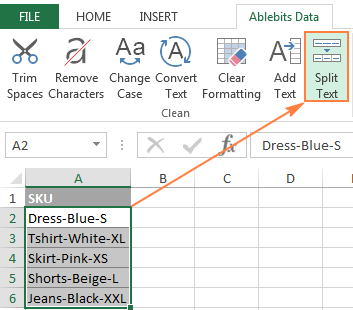
- با فرض اینکه مجموعه Ultimate را نصب کرده اید ، سلول ها را برای تقسیم انتخاب کرده و روی نماد متن تقسیم در برگه Data Data کلیک کنید.
- صفحه متن تقسیم شده در سمت راست پنجره اکسل شما باز می شود و موارد زیر را انجام می دهید:
- تقسیم توسط گروه کاراکتر را گسترش دهید و یکی از تعیین کننده های از پیش تعریف شده را انتخاب کنید یا هر شخصیت دیگر را در کادر سفارشی تایپ کنید.
- انتخاب کنید که آیا سلول ها را به ستون ها یا ردیف ها تقسیم کنید.
- نتیجه را تحت بخش پیش نمایش مرور کنید و روی دکمه Split کلیک کنید.
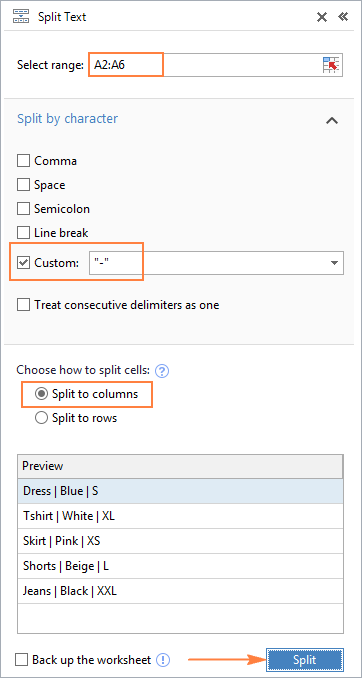
نکته. اگر ممکن است چندین تعیین کننده پی در پی در یک سلول وجود داشته باشد (به عنوان مثال ، بیش از یک شخصیت فضایی) ، تعیین کننده های متوالی را به عنوان یک جعبه انتخاب کنید.
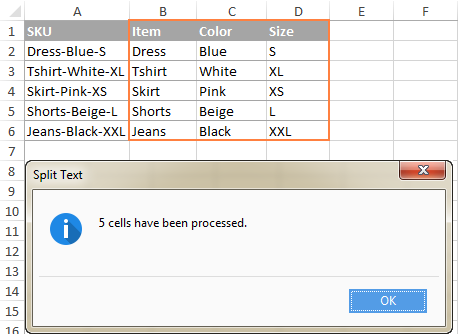
انجام شده! کاری که به 3 فرمول و 5 کارکرد مختلف نیاز داشت ، اکنون فقط چند ثانیه طول می کشد و یک دکمه کلیک می کند.
سلول ها را توسط رشته تقسیم کنید
این گزینه به شما امکان می دهد رشته ها را با استفاده از هر ترکیبی از شخصیت ها به عنوان تعیین کننده تقسیم کنید. از نظر فنی ، شما یک رشته را با استفاده از یک یا چند بستر مختلف به عنوان مرزهای هر قسمت به قطعات تقسیم می کنید.
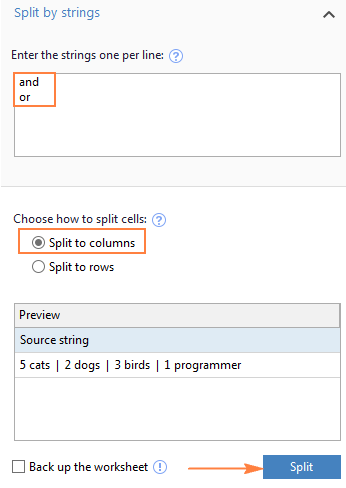
به عنوان مثال ، برای تقسیم یک جمله توسط پیوندهای "و" و "یا" ، تقسیم توسط گروه رشته ها را گسترش دهید و رشته های تعیین کننده را وارد کنید ، یک در هر خط:

در نتیجه ، عبارت منبع در هر وقوع هر تعیین کننده از هم جدا می شود:
نکته. شخصیت ها "یا" و "و همچنین" و "اغلب می توانند بخشی از کلماتی مانند" نارنجی "یا" اندلس "باشند ، بنابراین حتماً یک فضای قبل و بعد از آن را تایپ کنید و یا برای جلوگیری از تقسیم کلمات.
و در اینجا نمونه دیگری ، زندگی واقعی. با فرض اینکه ستونی از تاریخ را از یک منبع خارجی وارد کرده اید ، که به شرح زیر است:
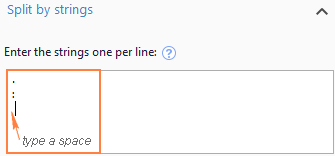
این قالب برای اکسل معمولی نیست ، بنابراین هیچ یک از کارکردهای تاریخ هیچ یک از عناصر تاریخ یا زمان را تشخیص نمی دهد. برای تقسیم روز ، ماه ، سال ، ساعت و دقیقه به سلول های جداگانه ، شخصیت های زیر را در جعبه تقسیم شده توسط Strings وارد کنید:
- نقطه (.) برای جدا کردن روز ، ماه و سال
- روده بزرگ (:) برای جدا کردن ساعت ها و دقیقه ها
- فضا برای جدا کردن تاریخ و زمان
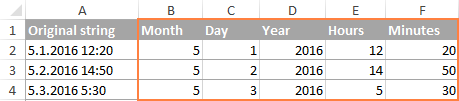
دکمه تقسیم را بزنید و بلافاصله نتیجه را دریافت خواهید کرد:
سلولهای تقسیم شده توسط ماسک (الگوی)
جدا کردن یک سلول توسط ماسک به معنای تقسیم یک رشته بر اساس یک الگوی است.
این گزینه در صورت نیاز به تقسیم لیستی از رشته های همگن در برخی از عناصر یا بستر ها بسیار مفید است. عارضه این است که متن منبع را نمی توان در هر وقوع یک تعیین کننده معین ، فقط در برخی از وقایع (های) خاص تقسیم کرد. مثال زیر درک کارها را آسان تر می کند.
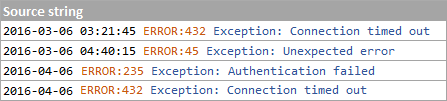
به فرض شما لیستی از رشته های استخراج شده از برخی از پرونده های ورود به سیستم دارید:
آنچه شما می خواهید این است که در صورت وجود تاریخ و زمان ، کد خطا و جزئیات استثنا را در 3 ستون جداگانه داشته باشید. شما نمی توانید از فضایی به عنوان تعیین کننده استفاده کنید زیرا فضاهایی بین تاریخ و زمان وجود دارد که باید در یک ستون ظاهر شود و فضاهایی در متن استثنا وجود دارد که باید در یک ستون نیز ظاهر شود.
راه حل در حال تقسیم یک رشته توسط ماسک زیر است:*خطا:*استثنا:*
جایی که ستاره (*) نشان دهنده هر تعداد شخصیت است.
Colons (:) در محدود کننده ها گنجانده شده است زیرا ما نمی خواهیم آنها در سلولهای حاصل ظاهر شوند.
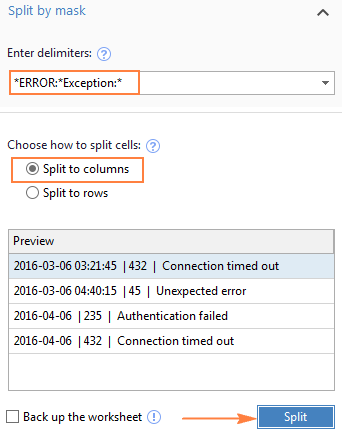
و اکنون ، بخش تقسیم را با ماسک در صفحه متن تقسیم کنید ، ماسک را در کادر Enter Delimiters تایپ کنید و روی تقسیم کلیک کنید:

نتیجه شبیه به این خواهد بود:
توجه داشته باشید. رشته تقسیم شده توسط ماسک حساس به مورد است. بنابراین ، حتماً شخصیت های موجود در ماسک را دقیقاً همانطور که در رشته های منبع ظاهر می شوند تایپ کنید.
یک مزیت بزرگ این روش انعطاف پذیری است. به عنوان مثال ، اگر همه رشته های اصلی دارای مقادیر تاریخ و زمان هستند و می خواهید آنها در ستون های مختلف ظاهر شوند ، از این ماسک استفاده کنید:
ماسک ترجمه شده به زبان انگلیسی ساده ، این افزودنی را برای تقسیم رشته های اصلی به 4 قسمت آموزش می دهد:
- همه شخصیت ها قبل از فضای 1 که در رشته (تاریخ) یافت می شوند
- کاراکترهای بین فضای 1 st و خطای کلمه: (زمان)
- متن بین خطا: و استثنا: (کد خطا)
- هر آنچه پس از استثنا می آید: (متن استثنا)

امیدوارم این روش سریع و سر راست را برای تقسیم رشته ها در اکسل دوست داشته باشید. اگر کنجکاو هستید که آن را امتحان کنید ، یک نسخه ارزیابی برای بارگیری در زیر در دسترس است. من از شما برای خواندن تشکر می کنم و امیدوارم که هفته آینده شما را در وبلاگ ما ببینید!
بارگیری های موجود
شما همچنین ممکن است به آن علاقه مند باشید
- نحوه تقسیم سلول ها در اکسل
- عملکرد Textsplit: راه سریع برای تقسیم سلول ها توسط تعیین کننده
- چگونه سلول ها را در اکسل از بین ببریم
- نحوه جدا کردن نام در اکسل: نام اول و نام خانوادگی را به ستون های مختلف تقسیم کنید
- نحوه تقسیم تاریخ و زمان در اکسل
- نحوه ادغام دو ستون در اکسل بدون از دست دادن داده

ما را در سایت کتاب آموزش بورس دنبال می کنید
برچسب : نویسنده : محمود استادمحمد بازدید : 29
