- نوسانات در روغن و طلا ممکن است فرصت بیشتری نسبت به خطر داشته باشد
- مهندسی بازار
- توابع بازاریابی
- بازار سهام امروز: معاملات سهام آسیایی عمدتاً پایین تر است
- چگونه می توان به حساب quinx وارد شد؟
- بیت کوین به ریال - نرخ ارز امروز
- چگونه با شاخص های قدرت گاوها و خرس ها معامله کنیم؟
- US20150120381A1 - پیش بینی تبلیغات همپوشانی خرده فروشی با استفاده از یک P-Norm بهینه شده - ثبت اختراعات Google
- راهنمای اصطلاحات رایج فارکس که باید قبل از معامله بدانید
- تجارت سهام: راهنمای مبتدیان

آخرین مطالب
امکانات وب


توسط Svetlana Cheusheva ، در 7 فوریه 2023 به روز شد
این آموزش نحوه شناسایی ، برجسته کردن و برچسب زدن یک نقطه داده خاص در یک نمودار پراکندگی و همچنین نحوه تعریف موقعیت آن در محورهای X و Y را نشان می دهد.
هفته گذشته ما به این موضوع پرداختیم که چگونه می توان یک طرح پراکندگی را در اکسل ساخت. امروز ، ما با نقاط داده های فردی کار خواهیم کرد. در شرایطی که نقاط زیادی در نمودار پراکندگی وجود دارد ، می تواند یک چالش واقعی برای مشاهده یک مورد خاص باشد. تحلیلگران داده های حرفه ای اغلب برای این کار از افزودنیهای شخص ثالث استفاده می کنند ، اما یک تکنیک سریع و آسان برای شناسایی موقعیت هر نقطه داده با استفاده از اکسل وجود دارد. چند قسمت برای آن وجود دارد:
- داده های منبع
- مقادیر x و y را برای نقطه داده استخراج کنید
- یک سری داده جدید برای نقطه داده اضافه کنید
- نقطه داده هدف را سفارشی کنید
- ظاهر را تغییر دهید (رنگ ، پر ، مرز و غیره)
- برچسب نقطه داده را اضافه کنید
- نقطه داده را با نام برچسب گذاری کنید
- موقعیت نقطه داده را در محورهای x و y نشان دهید
داده های منبع
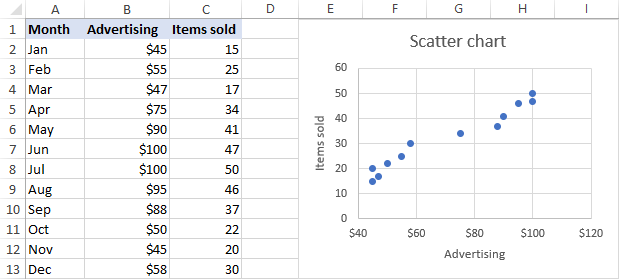
به فرض ، شما دو ستون از داده های مربوط به عددی مرتبط ، می گویند هزینه های تبلیغاتی ماهانه و فروش ، و قبلاً یک نقشه پراکندگی ایجاد کرده اید که همبستگی بین این داده ها را نشان می دهد:
اکنون می خواهید بتوانید به سرعت نقطه داده را برای یک ماه خاص پیدا کنید. اگر امتیاز کمتری داشتیم ، می توانیم به سادگی هر نقطه را با نام برچسب گذاری کنیم. اما نمودار پراکندگی ما امتیازات زیادی دارد و برچسب ها فقط آن را به هم ریخته اند. بنابراین ، ما باید راهی برای یافتن ، برجسته کردن و اختیاری ، فقط یک نقطه داده خاص را مشخص کنیم.
مقادیر x و y را برای نقطه داده استخراج کنید
همانطور که می دانید ، در یک طرح پراکندگی ، متغیرهای همبسته در یک نقطه داده واحد ترکیب می شوند. این بدان معناست که ما باید مقادیر X (تبلیغات) و y (کالاهای فروخته شده) را برای نقطه مورد علاقه دریافت کنیم. و در اینجا چگونه می توانید آنها را استخراج کنید:

- برچسب متن Point را در یک سلول جداگانه وارد کنید. در مورد ما ، بگذارید ماه مه در سلول E2 باشد. مهم است که دقیقاً همانطور که در جدول منبع خود ظاهر می شود ، برچسب را وارد کنید.
- در F2 ، فرمول Vlookup زیر را برای استخراج تعداد کالاهای فروخته شده برای ماه هدف درج کنید: = VLookup ($ 2 $ ، $ 2 $: $ c 13،2 $ ، false)
- در G2 ، با استفاده از این فرمول ، هزینه تبلیغات را برای ماه هدف بکشید: = VLookup ($ 2 $ ، $ 2 $: $ c 13،3 $ ، false) در این مرحله ، داده های شما باید شبیه به این باشد:
یک سری داده جدید برای نقطه داده اضافه کنید
با آماده سازی داده های منبع ، بیایید یک نقطه نقطه داده ایجاد کنیم. برای این کار ، ما باید یک سری داده جدید را به نمودار پراکندگی اکسل اضافه کنیم:
- روی هر محور در نمودار خود کلیک راست کرده و روی Select Data… کلیک کنید.
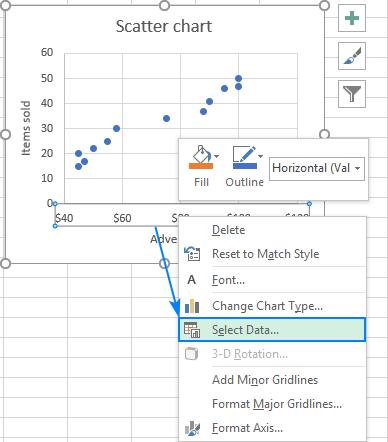
- در کادر گفتگوی Select Data Source ، روی دکمه Add کلیک کنید.

- در پنجره Edit Series ، موارد زیر را انجام دهید:
- یک نام معنی دار را در کادر نام سری وارد کنید ، به عنوان مثالماه هدف
- به عنوان مقدار سری X ، متغیر مستقل را برای نقطه داده خود انتخاب کنید. در این مثال ، F2 (تبلیغات) است.
- به عنوان ارزش سری Y ، وابسته را در مورد ما انتخاب کنید ، این G2 است (موارد فروخته شده).
- پس از اتمام ، روی OK کلیک کنید.

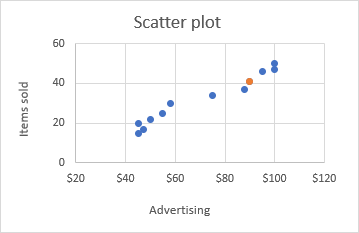
در نتیجه ، یک نقطه داده در یک رنگ متفاوت (نارنجی در مورد ما) در بین نقاط داده های موجود ظاهر می شود ، و این نکته ای است که شما به دنبال آن هستید:
البته ، از آنجا که به روزرسانی سری نمودار به طور خودکار ، هنگامی که یک نام متفاوت را در سلول ماه هدف (E2) تایپ کنید ، نقطه برجسته تغییر خواهد کرد.
نقطه داده هدف را سفارشی کنید
سفارشی سازی های کاملی وجود دارد که می توانید به نقطه داده های برجسته تبدیل کنید. من فقط چند نکته مورد علاقه خود را به اشتراک می گذارم و به شما امکان می دهم با سایر گزینه های قالب بندی به تنهایی بازی کنید.
ظاهر نقطه داده را تغییر دهید
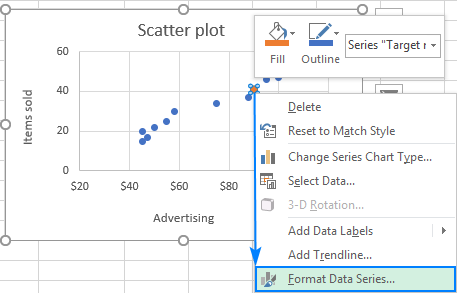
برای مبتدیان ، بیایید با رنگ ها آزمایش کنیم. آن نقطه داده برجسته را انتخاب کنید ، روی آن کلیک راست کرده و سری Data را در منوی Context انتخاب کنید. هنگام انجام این کار ، لطفاً اطمینان حاصل کنید که فقط یک نقطه داده واحد انتخاب شده است:

On the Format Data Series pane, go to Fill & Line>نشانگر و هر رنگی را که می خواهید برای پر کردن و مرز نشانگر انتخاب کنید. مثلا:
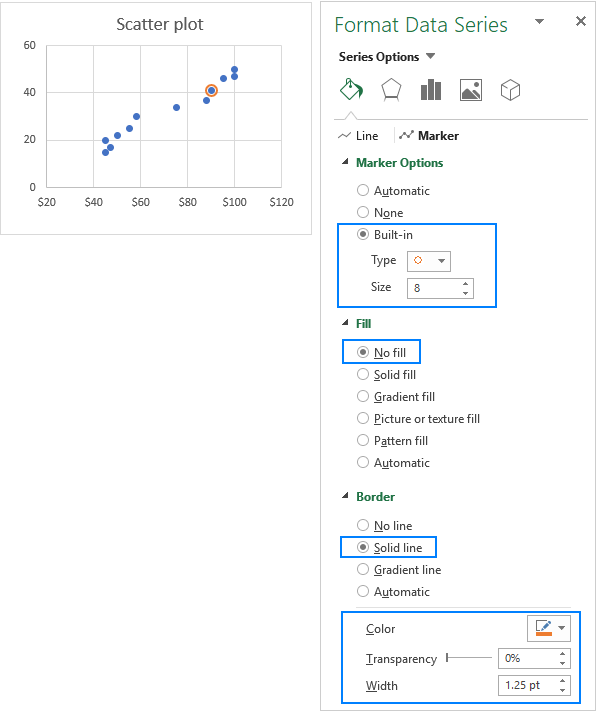
در بعضی مواقع ، استفاده از یک رنگ متفاوت برای نقطه داده هدف ممکن است مناسب نباشد ، بنابراین می توانید آن را با همان رنگ بقیه نقاط سایه بزنید و سپس با استفاده از برخی دیگر از گزینه های سازنده ، آن را برجسته کنید. به عنوان مثال ، این موارد:
برچسب نقطه داده را اضافه کنید
برای اینکه به کاربران خود اطلاع دهید که دقیقاً داده ها در نمودار پراکندگی شما برجسته شده است ، می توانید یک برچسب به آن اضافه کنید. در اینجا چگونه:
- برای انتخاب آن بر روی نقطه داده های برجسته کلیک کنید.
- روی دکمه نمودار عناصر کلیک کنید.
- کادر برچسب داده ها را انتخاب کرده و مکان را برای قرار دادن برچسب انتخاب کنید.
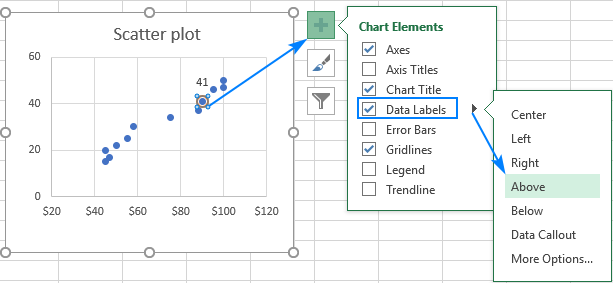
- به طور پیش فرض ، اکسل یک مقدار عددی را برای برچسب ، مقدار y در مورد ما نشان می دهد. برای نمایش هر دو مقادیر X و Y ، روی برچسب راست کلیک کنید ، روی برچسب های داده Format کلیک کنید ... ، جعبه های مقدار X و مقدار Y را انتخاب کنید و جداکننده انتخاب خود را تنظیم کنید:

نقطه داده را با نام برچسب گذاری کنید
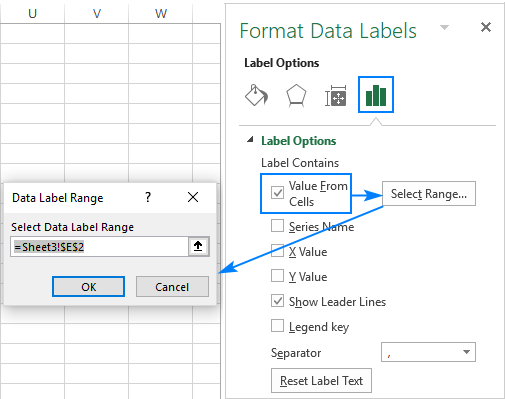
علاوه بر یا به جای مقادیر X و Y ، می توانید نام ماه را روی برچسب نشان دهید. برای انجام این کار ، مقدار از کادر Cell Check را در صفحه Labels Data Format انتخاب کنید ، روی دکمه Select Range ... کلیک کنید و سلول مناسب را در صفحه کار خود ، E2 در مورد ما انتخاب کنید:
اگر می خواهید فقط نام ماه را روی برچسب نشان دهید ، جعبه های مقدار X و y را پاک کنید.

در نتیجه ، شما می توانید طرح پراکندگی زیر را با نقطه داده برجسته و برچسب گذاری شده توسط نام دریافت کنید:
موقعیت نقطه داده را در محورهای x و y تعریف کنید
برای خوانایی بهتر ، می توانید موقعیت نقطه داده را برای شما در محورهای X و Y مهم نشان دهید. این چیزی هست که شما نیاز به انجام آن دارید:
- نقطه داده هدف را در یک نمودار انتخاب کنید.
- Click the Chart Elements button> Error Bars>درصد

- بر روی نوار خطای افقی راست کلیک کرده و از منوی پاپ آپ ، میله های خطای فرمت را انتخاب کنید.

- در صفحه میله های خطای قالب ، به برگه گزینه های نوار خطا بروید و جهت را به منهای و درصد به 100 تغییر دهید:

- روی نوار خطای عمودی کلیک کرده و همان سفارشی سازی را انجام دهید. در نتیجه ، خطوط افقی و عمودی به ترتیب از نقطه برجسته به محورهای Y و X گسترش می یابد:

- سرانجام ، می توانید رنگ و سبک میله های خطا را تغییر دهید تا آنها بهتر از رنگ نمودارهای شما متناسب باشند. برای این کار ، به برگه Fill & Line از صفحه Bars Format Format بروید و نوع مورد نظر و نوع DASH را برای نوار خطای انتخاب شده در حال حاضر (عمودی یا افقی) انتخاب کنید. سپس همین کار را برای نوار خطای دیگر انجام دهید:

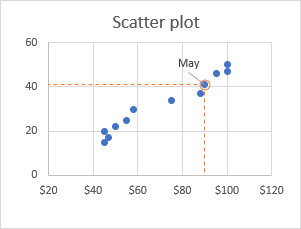
و در اینجا نسخه نهایی نمودار پراکندگی ما با نقطه داده هدف برجسته ، برچسب زده شده و قرار گرفته در محورها آمده است:
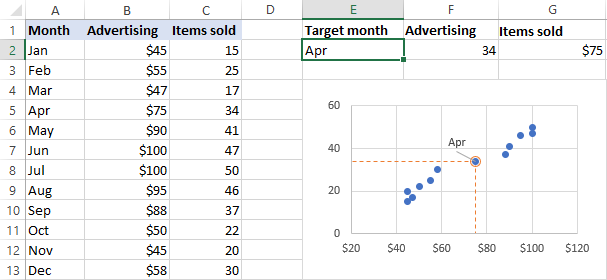
بهترین چیز در مورد آن که شما باید فقط یک مورد را انجام دهید. با توجه به ماهیت پویا نمودارهای اکسل ، به محض اینکه مقدار دیگری را در سلول هدف وارد کنید (E2 در مثال ما) به طور خودکار تغییر می کند:
موقعیتی از میانگین یا معیار را نشان دهید
از همین تکنیک همچنین می توان برای برجسته کردن میانگین ، معیار ، کوچکترین (حداقل) یا بالاترین (حداکثر) نقطه در یک نمودار پراکنده استفاده کرد.

به عنوان مثال ، برای برجسته کردن نقطه متوسط ، شما میانگین مقادیر x و y را با استفاده از عملکرد متوسط محاسبه می کنید و سپس این مقادیر را به عنوان یک سری داده جدید اضافه می کنید ، دقیقاً همانطور که برای ماه هدف انجام دادیم. در نتیجه ، شما یک طرح پراکندگی با میانگین نقطه دارای برچسب و برجسته خواهید داشت:
اینگونه است که می توانید یک نقطه داده خاص را در یک نمودار پراکنده مشاهده و برجسته کنید. برای اینکه نگاهی دقیق تر به مثالهای ما داشته باشید ، می توانید کتاب کار نمونه ما را در زیر بارگیری کنید. من از شما برای خواندن تشکر می کنم و امیدوارم که هفته آینده شما را در وبلاگ ما ببینید.
کتاب کار تمرین
شما همچنین ممکن است به آن علاقه مند باشید
- چگونه نمودار اکسل را از برگه های مختلف بسازیم
- نحوه برجسته کردن ردیف و ستون فعال در اکسل
- چگونه می توان نقشه گرما را در اکسل ساخت
- نحوه ایجاد نمودار پارتو
- نحوه ایجاد نمودار خط در اکسل
- نحوه اضافه کردن یک خط در نمودار اکسل

ما را در سایت کتاب آموزش بورس دنبال می کنید
برچسب : نویسنده : محمود استادمحمد بازدید : 30
